
GPT Image 2 图像生成器
来自 OpenAI 的忠实排版、示意图与干净产品图 —— 当书面简报必须说了算时。
用 GPT Image 2 试试这些提示词
浏览编辑封面、流程示意图、扁平插画与学习卡片网格。点击结果即可载入完整提示词。
GPT Image 2 擅长什么
跟得上指令
三个物体就是三个,左上就是左上,「留出标题空间」就会留白。具体简报更容易一次贴近。
排版与封面
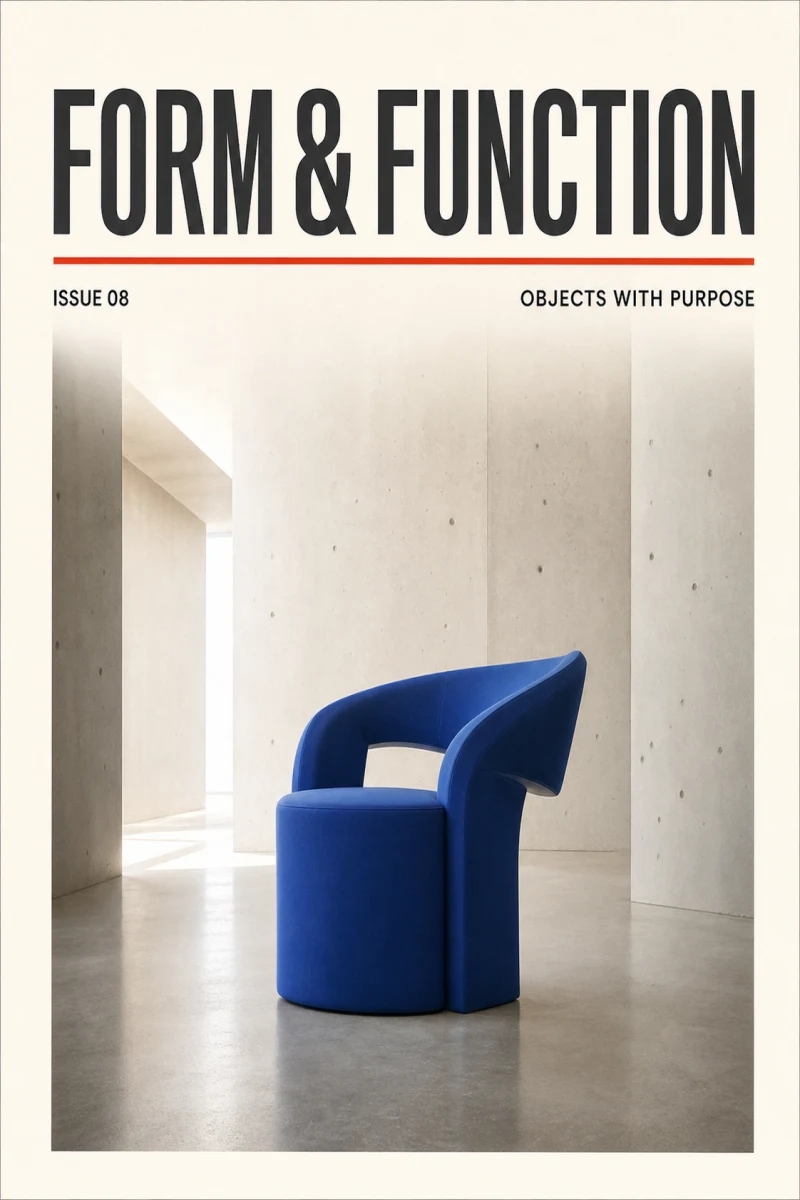
杂志封面、海报网格与标题卡会回来真正有边距与层级的构图,而不是图上硬贴文字。
示意图与图表
标注块、箭头、图例与说明文字能保住结构 —— 画面要「讲清楚一件事」时用它。
干净产品图
单件物体、均匀光线、柔和接触阴影与真正白底 —— 需要产品或风格引导时最多可附带八张参考图。
扁平插画
等距场景、编辑点缀与双色矢量风格在一套图里更一致,整页看起来像同一委托。
画幅可控
生成前选好比例,让构图按该画幅搭建,而不是事后裁切。
为什么用 GPT Image 2 做忠实出图与排版?
OpenAI 的 GPT Image 2 更跟得上数量、位置与排版指令。它是成本更低的 GPT 选项,适合封面、示意图与扁平插画。要更快迭代并多用参考,升到 GPT Image 2.5 Flare;要材质与多轮精修,用 Sunburst。摄影向文字密度则优先 Nano Banana Pro。
如何写 GPT Image 2 提示词
把画面内容、排布方式与观感分开写,再锁定必须出现的文字或数量。
写清数量与关系
写成「正好四个块从左到右相连」或「标题下方居中一把椅子」。具体关系让指令跟随可检验。
内容、排版、风格分开
先写主体,再写页面层级或镜头取景,最后写媒介、色板与光线。
锁定必现文案
精确文字放进引号,说明每行位置,并禁止多余字。短而有意放置的文案更稳。
其他图像模型
同一生成器,不同强项。需要更细细节、更清晰文字、更快草稿或更稳排版时,换一个模型即可。
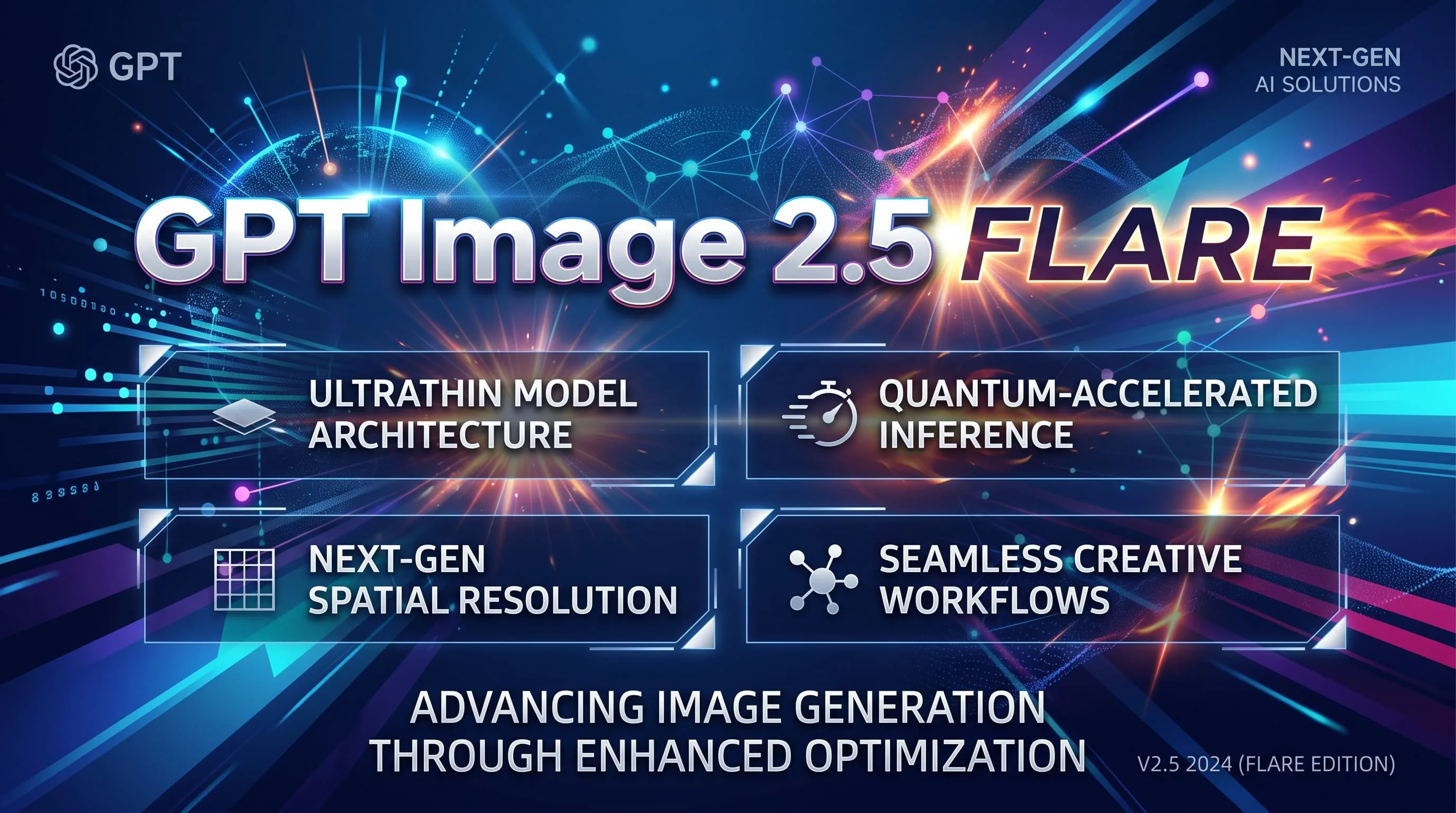
快速 GPT Image 2.5 默认档 — 10 积分,最多 8 张参考。要精度再升到 Sunburst。
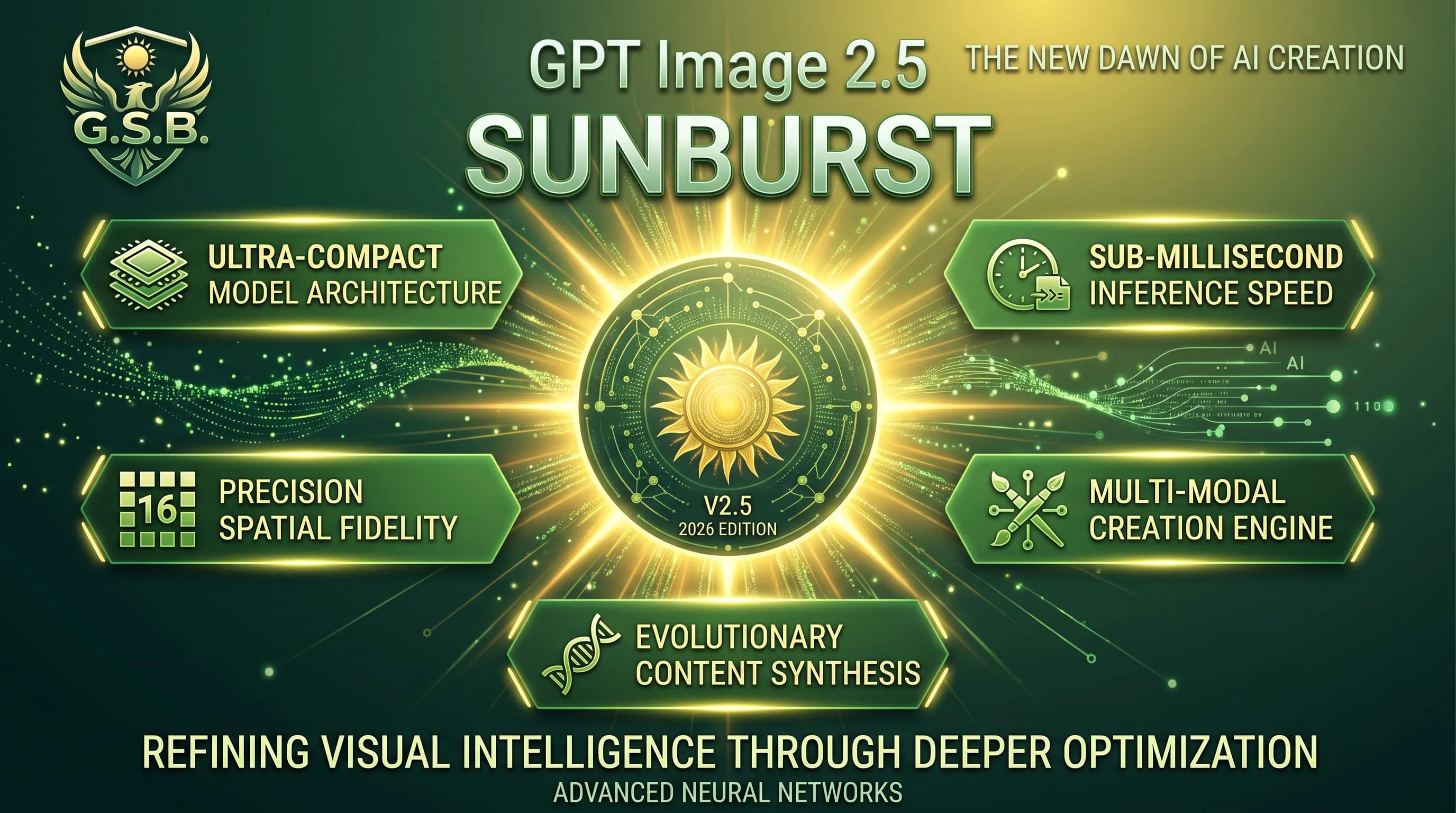
精度向 GPT Image 2.5,材质与多轮编辑 — 10 积分,与 Flare 同档。
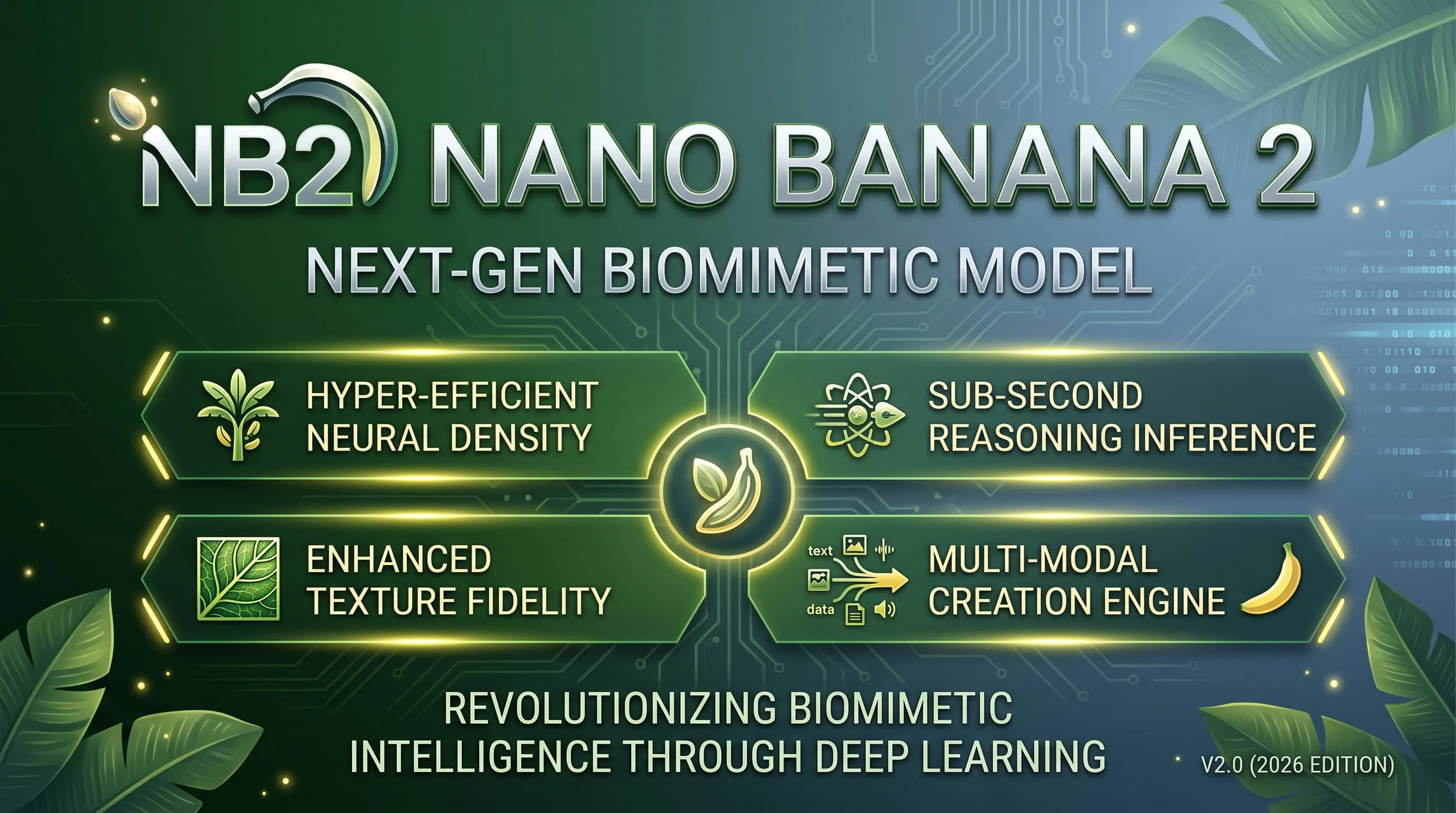
更快更轻的 Nano Banana,日常审美与轻量编辑 — 10 积分,最高 4K。
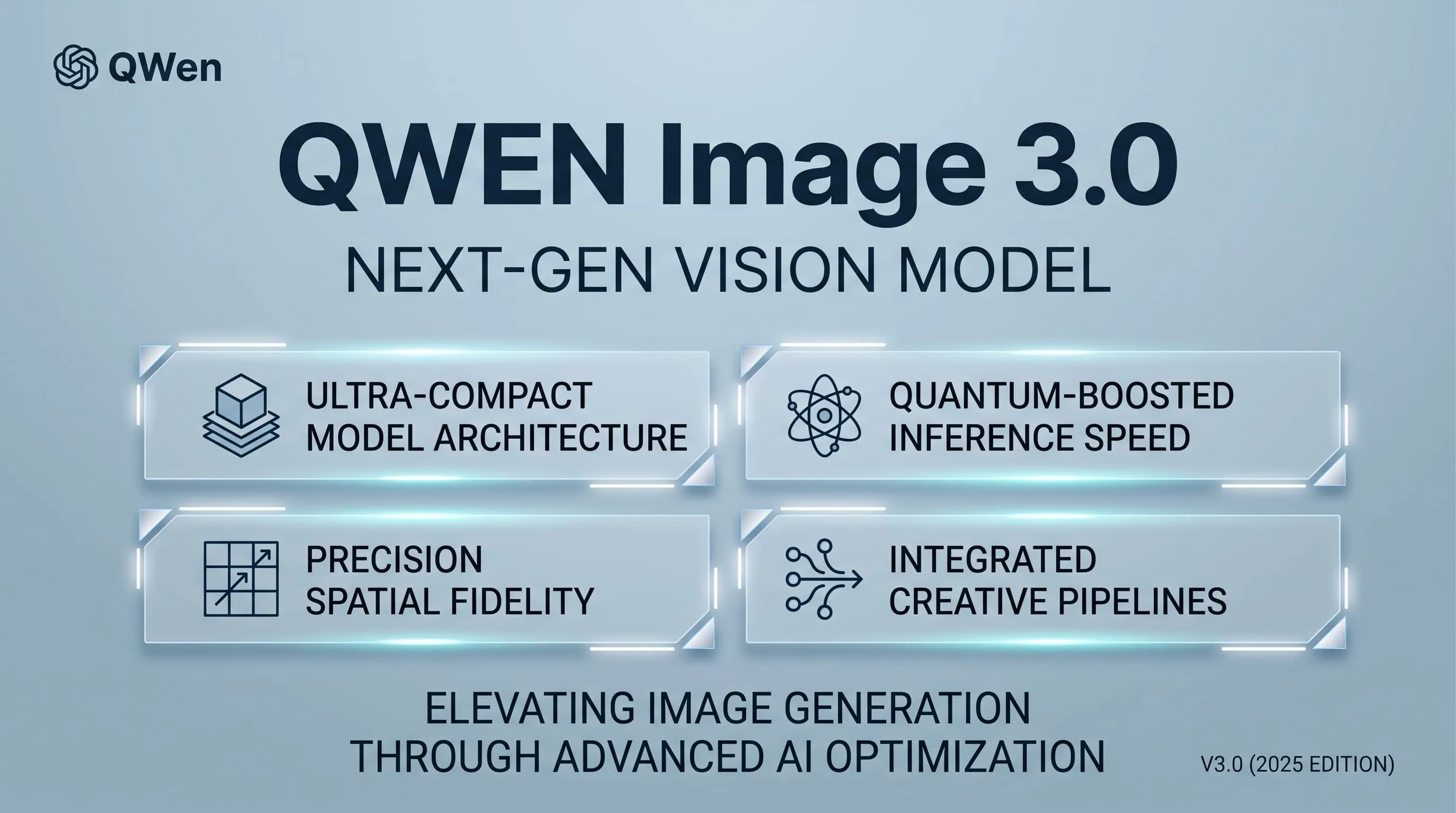
阿里巴巴 Qwen,密集排版、小字与多语言字体 — 10 积分,1K/2K。
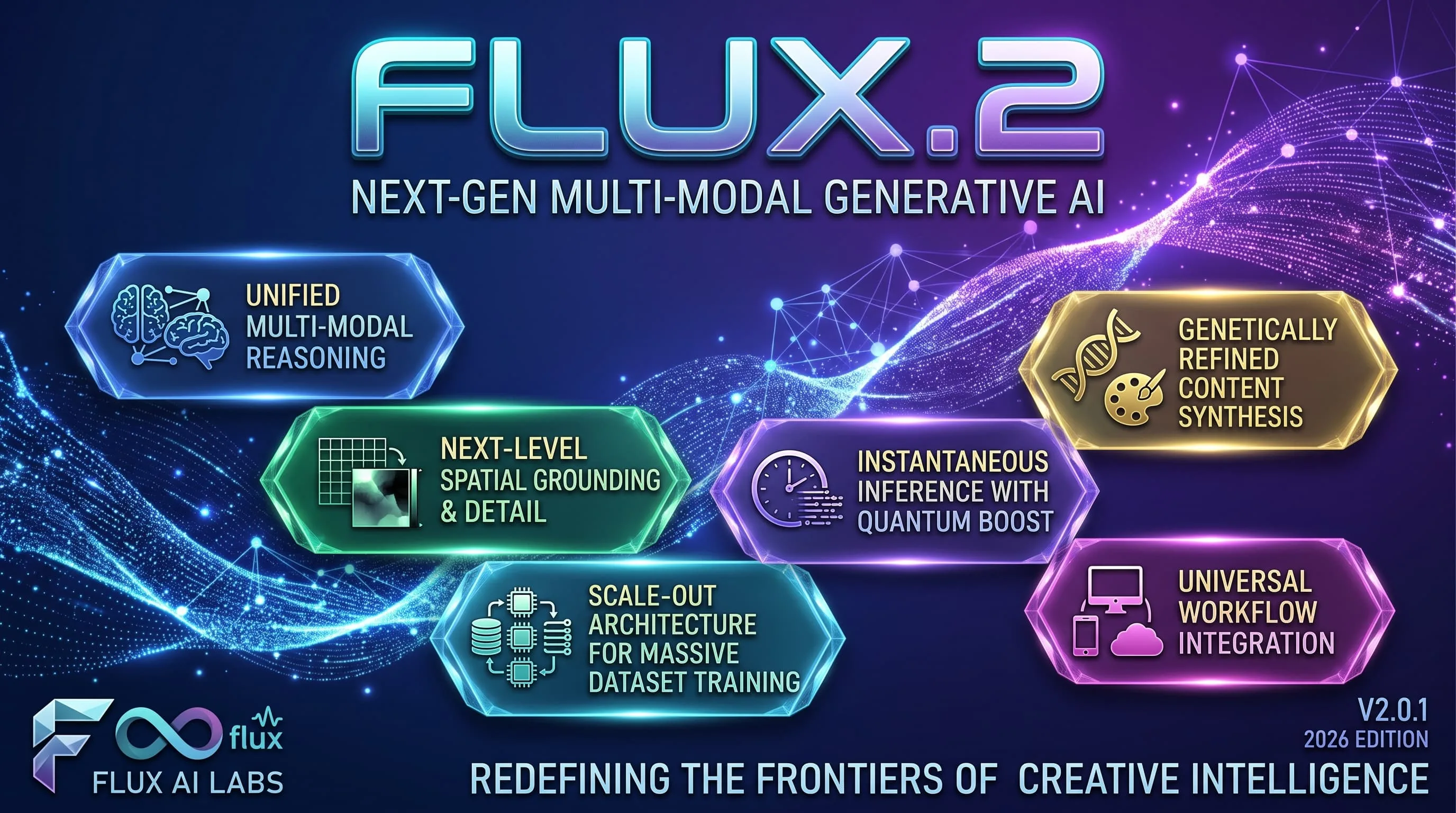
写实 FLUX.2,最多 8 张参考、1K/2K — 15 积分。接替 FLUX Schnell 做成品级摄影图。
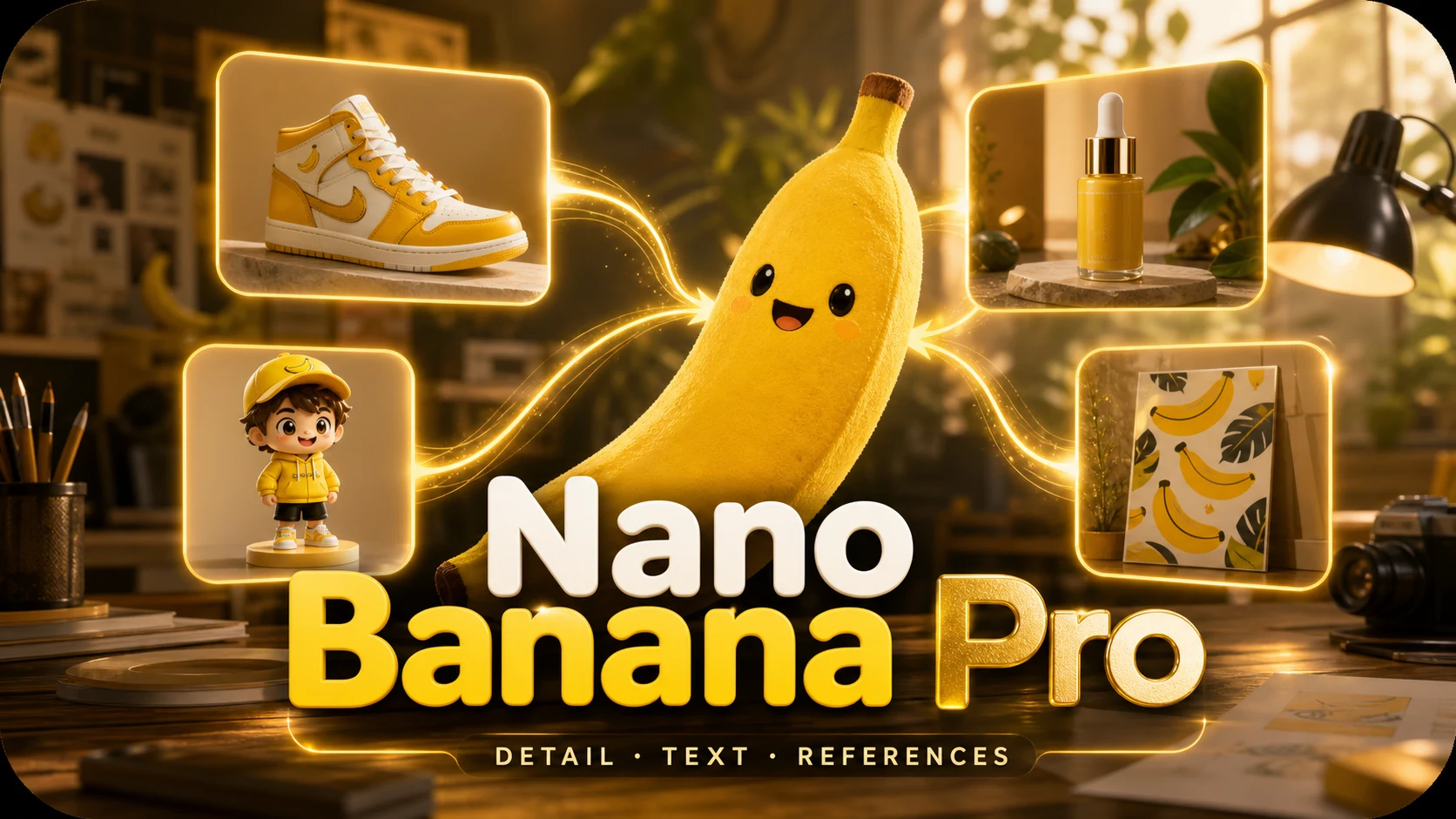
Google DeepMind / Gemini Pro 图像,擅长清晰文字、密集场景与精细细节 — 15 积分。
GPT Image 2 常见问题
第一次用 GPT Image 2 出图前常问的问题。
什么是 GPT Image 2?
它是 OpenAI 偏精准的图像模型,适合排版、示意图与忠实插画。它会读具体简报,并尽量画出简报真正说的内容。
一张图多少积分?
每张成功生成的图 8 积分,交付时扣费。失败不扣费。
什么时候该用 Flare、Sunburst 或 Nano Banana Pro?
GPT Image 2.5 Flare(10 积分)更适合日常迭代,最多八张参考。Sunburst(10 积分)更能保住材质与网格做成品编辑。Nano Banana Pro(15 积分)在密集摄影文字与微细节上更强。
它更擅长排版还是示意图?
两者都擅长。封面与海报网格受益于边距与层级;标注流程图受益于数量、箭头与说明文字的结构感。
需要 OpenAI 账号或 API Key 吗?
不需要。在共享模型选择器里选 GPT Image 2,用与其他模型相同的账号与积分即可。
能否批量出图或使用参考图?
每次运行返回一张图。最多可附带八张参考图,用于风格或产品引导。